


 În figura de mai sus este prezentat documentul «Achitarea salariului din casă».
Noi vedem coloanele cu informație despre sporurile la salariul de bază, foi de boală, concediu etc.
Înscrierea informației în tabel se efectuează de către operator (contabil). Posibilitatea de înregistrare a datelor noi este datorată funcției de «Interacțiune» a documentului.
Datele din tabel prezintă nu altceva decît informația de întrare care trebuie prelucrată. Datele se prelucrează conform unui algoritm contabil, programat de către programator. După prelucrarea datelor vom primi un set de formule contabile:
În figura de mai sus este prezentat documentul «Achitarea salariului din casă».
Noi vedem coloanele cu informație despre sporurile la salariul de bază, foi de boală, concediu etc.
Înscrierea informației în tabel se efectuează de către operator (contabil). Posibilitatea de înregistrare a datelor noi este datorată funcției de «Interacțiune» a documentului.
Datele din tabel prezintă nu altceva decît informația de întrare care trebuie prelucrată. Datele se prelucrează conform unui algoritm contabil, programat de către programator. După prelucrarea datelor vom primi un set de formule contabile:
 Conform figurii de mai sus, sistemul a efectuat calcule în baza datelor primare despre achitarea salariului. În afară de înscrierile, care confirmă prin formule contabile faptul de achitare a salariului, s-au mai generat formule contabile care reflectă niște fapte (datorii) ce apar în momentul achitării salariului, așa ca impozitul pe venit, rețineri în fondul social, etc.
O funcție importantă a componentului “Documente” este posibilitatea de salvare a datelor. Sistemul salvează datele introduse de către utilizator, în baza cărora au fost efectuate calculele și formule contabile. Aceste date pot fi accesate în orice moment.
Vom atrage atenția la interacțiunea sistemului cu utilizatorul. Utilizatorul interacționează cu sistemul prin introducerea informației despre document – atributelor documentului (реквизитов документа). Se disting două tipuri de informație: atributele tabelare (реквизиты табличной части) și atributele principale (реквизиты шапки).
Atributele tabelare reprezintă nu altceva decît însăși celulele tabelului. Relația logică se formează la intersecția rîndului cu coloana. Toate datele ce nu sînt organizate în tabel se referă la conceptul “Atributelor principale”.
Setul de atribute în diferite programe poate fi distinct. Vom vizualiza cîteva variante de reprezentare a documentului ”Achitarea salariului” în diverse programe:
Conform figurii de mai sus, sistemul a efectuat calcule în baza datelor primare despre achitarea salariului. În afară de înscrierile, care confirmă prin formule contabile faptul de achitare a salariului, s-au mai generat formule contabile care reflectă niște fapte (datorii) ce apar în momentul achitării salariului, așa ca impozitul pe venit, rețineri în fondul social, etc.
O funcție importantă a componentului “Documente” este posibilitatea de salvare a datelor. Sistemul salvează datele introduse de către utilizator, în baza cărora au fost efectuate calculele și formule contabile. Aceste date pot fi accesate în orice moment.
Vom atrage atenția la interacțiunea sistemului cu utilizatorul. Utilizatorul interacționează cu sistemul prin introducerea informației despre document – atributelor documentului (реквизитов документа). Se disting două tipuri de informație: atributele tabelare (реквизиты табличной части) și atributele principale (реквизиты шапки).
Atributele tabelare reprezintă nu altceva decît însăși celulele tabelului. Relația logică se formează la intersecția rîndului cu coloana. Toate datele ce nu sînt organizate în tabel se referă la conceptul “Atributelor principale”.
Setul de atribute în diferite programe poate fi distinct. Vom vizualiza cîteva variante de reprezentare a documentului ”Achitarea salariului” în diverse programe:


 După cum vedeți, în dependență de program, interfața documentului și setul de atribute diferă.
Dar esența documentului rămîne aceeași. Introducem datele documentului în sistem și, ca rezultat, obținem formule contabile. Dacă nu se prevede un standard unic pentru atributele documentului și programatorul poate proiecta formularul documentului în mod liber, atunci formulele contabile trebuie să fie calculate conform “Standardelor Naționale de Contabilitate” și să fie identice în orice sistem sau program care automatizează procesul de evidență contabilă.
O să explicăm elementele de control.
Bara de instrumente
Versiunea 7.7
După cum vedeți, în dependență de program, interfața documentului și setul de atribute diferă.
Dar esența documentului rămîne aceeași. Introducem datele documentului în sistem și, ca rezultat, obținem formule contabile. Dacă nu se prevede un standard unic pentru atributele documentului și programatorul poate proiecta formularul documentului în mod liber, atunci formulele contabile trebuie să fie calculate conform “Standardelor Naționale de Contabilitate” și să fie identice în orice sistem sau program care automatizează procesul de evidență contabilă.
O să explicăm elementele de control.
Bara de instrumente
Versiunea 7.7

 Adăugarea unui rînd nou în tabel
 Copierea rîndului selectat
 Ștergerea rîndului selectat
 Vizualizarea formulelor contabile a documentului
Pentru versiuena 8.Х este caracteristică bara de insrumente comună pentru formă și tabel.
Vizualizarea formulelor contabile a documentului
Pentru versiuena 8.Х este caracteristică bara de insrumente comună pentru formă și tabel.
 Pictogramele în versiunea 8.2 și mai mare, diferă de pictogramele în 8.1. O să evaluăm mai întîi pictogramele în sistemul 8.2 și mai mare.
 Salvarea documentului, înregistrarea formulelor contabile , închiderea documentului.
 Salvarea documentului (salvează valorile atributelor formei, calculele nu se efectuează, formulele contabile nu se înregistrează)
 Înregistrarea documentului (se efectuează calculele și se alcătuiesc formule contabile)
 Vizualizarea operațiunilor contabile (formulelor contabile)
 Adăugarea unui nou rînd în tabel
 Adăugarea unui rînd nou (Înscriere nouă) în tabel, cu înscriere automată a datelor din modelul copiat (copia unui rînd)
 Ștergerea rîndului selectat
 Mutarea rîndului cu o poziție mai sus sau mai jos
În sistemul 8.2 și mai mare, meniul Toate acțiunile («Все действия») poate fi folosit concomitent pentru modificarea părții tabelare și a formei documentului.
Mutarea rîndului cu o poziție mai sus sau mai jos
În sistemul 8.2 și mai mare, meniul Toate acțiunile («Все действия») poate fi folosit concomitent pentru modificarea părții tabelare și a formei documentului.
 Meniul Toate acțiunile («Все действия») pentru partea tabelară în sistemul 8.2 și mai mare, conține deja elemente cunoscute de noi anterior, dar mai are și:
 Elementul de căutare în limitele tabelului
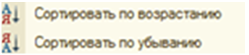 Sortarea informației din tabel
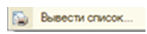 Printarea părții tabelare ori salvarea tabelului în extensia pdf, xls, xml
 Meniul Toate acțiunile pentru formă:
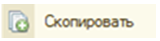 Creează un document nou și înscrie atributele în baza documentului curent
 Anulează formulele contabile, care au fost create anterior la procesarea documentului. Adaugă documentul în lista pentru ștergere.
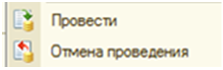 Creează sau șterge formule contabile
 Instrument pentru ușurarea lucrului utilizatorului.
Acum o să demonstrăm, cum acest instrument ne ușurează lucrul.
În meniul Toate acțiunile noi vedem subpunctul Setarea formei (Изменить форму), acest element fiind un constructor al formelor.
Instrument pentru ușurarea lucrului utilizatorului.
Acum o să demonstrăm, cum acest instrument ne ușurează lucrul.
În meniul Toate acțiunile noi vedem subpunctul Setarea formei (Изменить форму), acest element fiind un constructor al formelor.
 O să demonstrăm cum el lucrează. Așa arată forma documentului fără modificări.
 Dar acum, o să schimbăm un pic setările cu ajutorul constructorului formei.
 Și primim un astfel de rezultat:
 În așa fel noi, fără să apelăm la serviciile programatorului, am schimbat forma documentului în modul cel mai convenabil pentru rezolvarea problemei necesare la momentul dat.
În sistemul 8.1 nu există așa o posibilitate.
Cum am menționat mai sus, pictogramele în sistemul 8.1 sunt reprezentate altfel, de aceea vom evalua cîteva dintre ele:
În așa fel noi, fără să apelăm la serviciile programatorului, am schimbat forma documentului în modul cel mai convenabil pentru rezolvarea problemei necesare la momentul dat.
În sistemul 8.1 nu există așa o posibilitate.
Cum am menționat mai sus, pictogramele în sistemul 8.1 sunt reprezentate altfel, de aceea vom evalua cîteva dintre ele:
 Adaugă un rînd nou
 Copierea rîndului selectat
 Setarea rîndului
 Ștergerea rîndului
 Mutarea rîndurilor
 Sortarea

 Înregistrarea formulelor contabile sau anularea lor
 Crearea unui document prin copiere
 Crearea unui document nou în baza documentului curent
Pentru un lucru mai confortabil, sistemul oferă utilizatorului informația structurată în listă – Jurnalul documentelor. Înregistrările în jurnal sunt menținute în ordine cronologică și conțint un set minim de atribute care caracterizează esența documentului. Înscriirile jurnalului conțin link-urile la documentele principale, făcînd doar un click dublu pe înscrierea necesară se va deschide însăși documentul.
Crearea unui document nou în baza documentului curent
Pentru un lucru mai confortabil, sistemul oferă utilizatorului informația structurată în listă – Jurnalul documentelor. Înregistrările în jurnal sunt menținute în ordine cronologică și conțint un set minim de atribute care caracterizează esența documentului. Înscriirile jurnalului conțin link-urile la documentele principale, făcînd doar un click dublu pe înscrierea necesară se va deschide însăși documentul.

 Noi vedem în figurele de mai sus că, în oricare versiune a 1C, jurnalul documentelor reprezintă o listă. Dublu click pe elementul listei ne deschide însăși documentul.
Jurnalul operațiunilor
Noi vedem în figurele de mai sus că, în oricare versiune a 1C, jurnalul documentelor reprezintă o listă. Dublu click pe elementul listei ne deschide însăși documentul.
Jurnalul operațiunilor
 El este asemănător cu jurnalul documentelor, în care documentele sunt menținute în ordine cronologică. Deosebirea principală constă în afișarea utilizatorului a listei cu înregistrări contabile (formule contabile) în regim on-line.
Închiere
Dragi cititori!
Acest articol este o continuare a lecției nr.3. Noi n-am repetat materialul precedent, dar am introdus un material nou, presupunînd că dumneavoastră citiți consecutiv toate lecțiile oferite de noi.
Dacă considerați necesar să explicăm mai detaliat unele funcții ale sistemului sau aveți careva întrebări la tema lecției, vă rugăm să vă scrieți toate ideile și propunerile pe forum. Orice întrebare ar putea fi subiect pentru o lecție individuală. Pentru a accesa tema de pe forum, apăsați pe link-ul de mai jos.
El este asemănător cu jurnalul documentelor, în care documentele sunt menținute în ordine cronologică. Deosebirea principală constă în afișarea utilizatorului a listei cu înregistrări contabile (formule contabile) în regim on-line.
Închiere
Dragi cititori!
Acest articol este o continuare a lecției nr.3. Noi n-am repetat materialul precedent, dar am introdus un material nou, presupunînd că dumneavoastră citiți consecutiv toate lecțiile oferite de noi.
Dacă considerați necesar să explicăm mai detaliat unele funcții ale sistemului sau aveți careva întrebări la tema lecției, vă rugăm să vă scrieți toate ideile și propunerile pe forum. Orice întrebare ar putea fi subiect pentru o lecție individuală. Pentru a accesa tema de pe forum, apăsați pe link-ul de mai jos.
Vă urăm succes!

„Acest articol aparține exclusiv P.P. „Monitorul fiscal FISC.md” și este protejat de Legea privind drepturile de autor.
Orice preluare a conținutului se face doar cu indicarea SURSEI și cu LINK ACTIV către pagina articolului”.

31113 vizualizări
Data publicării:
07 Februarie /2014 12:14
Catalogul tematic
Contabilitate
0 comentarii
Cont nou
Parola repetat *
Autentificare
Autentificarea se poate efectua cu ajutorul adresei de E-mail sau a Login-ului
E-mail/Login *
Parola *