Servicii electronice
(Видео)«1С: Предприятие» Урок № 4. Отчеты
Доброго времени суток, уважаемые читатели. В продолжение нашей рубрики рассмотрим прикладной объект «Отчет», его назначение, сферу применения и руководство пользователя.
Начнем с небольшого теоретического введения и сформируем у читателя правильное понимание отчетности с точки зрения системы «1С: Предприятие».
Отчеты – это прикладные объекты конфигурации. Они предназначены для обработки накопленной информации и получения сводных данных в удобном для просмотра и анализа виде. Цель отчетности – в предоставлении информации о финансовом положении, результатах деятельности, других данных, способных влиять на принятие экономических решений. В среде «1С» отчеты принято разделять на стандартные и управленческие. К стандартной отчетности относятся такие, как «Оборотно-сальдовая ведомость», «Шахматная ведомость», «Главная книга», «Карточка счета», «Анализ счета», «Карточка субконто» и др. Стандартная отчетность носит, в основном, финансовый характер, и источником данных для формирования отчета служат сформированные документами записи по бухгалтерским счетам. Таким образом, они обеспечивают информацию о прошлых операциях и событиях. К управленческим отчетам можно отнести такие отчеты, как «Дни рождения клиентов», «Анализ ликвидности товаров», «Анализ залежалости товаров», «Продажи сотрудников за период» и другие. Управленческие отчеты – это источник информации, необходимой для обслуживания процесса деятельности предприятия. Источником данных для управленческих отчетов может служить любой объект системы. Подведем итог: «Документы и справочники вводят информацию в базу данных, а отчеты выводят результаты».
Перейдем от теории к практике. У любого отчета системы «1С» есть экранная форма. Вы можете также встретить в некоторых источниках такое понятие, как «Диалоговое окно», или та же экранная форма.
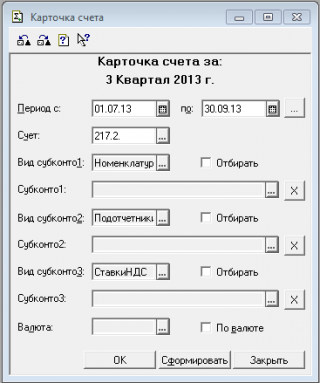 Экранная форма – это инструмент для заполнения пользователем параметров формирования отчета и запуска процедуры генерирования табличной (печатной) формы.
Табличная форма (печатная, бумажная) – это вариант предоставления информации пользователю. У одного и того же отчета табличных форм может быть несколько. Проще говоря, табличная форма – это проекция бумажного отчета на экране пользователя
Экранная форма – это инструмент для заполнения пользователем параметров формирования отчета и запуска процедуры генерирования табличной (печатной) формы.
Табличная форма (печатная, бумажная) – это вариант предоставления информации пользователю. У одного и того же отчета табличных форм может быть несколько. Проще говоря, табличная форма – это проекция бумажного отчета на экране пользователя
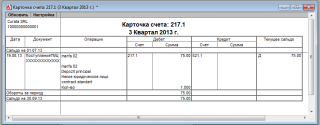 В системе «1С: Предприятие» отчеты могут быть вполне активными объектами. Это означает, что щелкнув, например, на товар, можно открыть форму этого товара или сформировать более детальный отчет только по этому товару. Это очень удобно для бухгалтеров, которые от сводных отчетов могут перейти к более детальным и узнать, откуда взялась каждая сумма, вплоть до конкретной проводки.
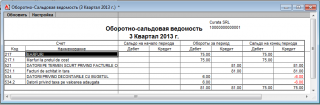
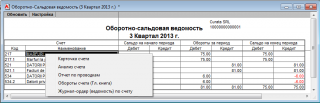
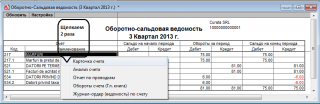
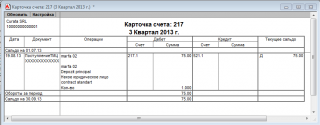 Рассмотрим элементы управления отчетом.
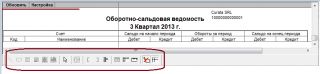 Панель кнопок
  предназначена для управления содержимым отчета
- Кнопка Обновить актуализирует данные отчета
- Кнопка Настройка вызывает экранную форму отчета
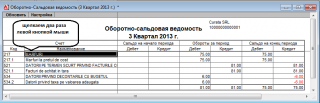
Панель инструментов 
 Включить/выключить режим редактирования таблицы (позволяет корректировать значения ячеек таблицы)
 Скрывает/показывает имена строк и колонок таблицы, позволяет управлять шириной и высотой ячеек
 Дает возможность объединения ячеек таблицы
Контекстное меню:
Дает возможность объединения ячеек таблицы
Контекстное меню:
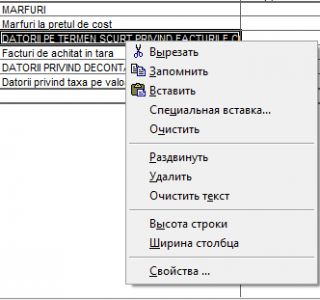 Значения списка «Контекстное меню», в основном, интуитивно понятны, так что остановимся на непонятном:
- Очистить – удаляет значение выбранной ячейки
- Раздвинуть – добавляет строку/колонку
- Удалить – удаляет саму ячейку
- Очистить текст – удаляет символьное представление ячейки
- Свойства – открывает форму свойств ячейки
Подведем итоги:
- Чтобы просмотреть список отчетов и выбрать нужный, необходимо воспользоваться меню «Отчеты». При этом выпадает список доступных отчетов. Один клик левой кнопкой мыши вызывает диалоговую форму отчета.
- Чтобы сформировать отчет, готовый к печати, следует заполнить необходимые реквизиты диалоговой формы отчета и нажать на кнопку Сформировать.
- Чтобы отредактировать табличную форму отчета, используем Контекстное меню (открывается нажатием правой кнопки мыши), Панель инструментов.
- Чтобы распечатать табличную форму, используем меню «Файл», значение «Печать»
В завершение отметим, что нами пройдены базовые объекты системы «1С: Предприятие», такие как «Справочники», «Документы», «Отчеты». На следующем занятии мы рассмотрим вспомогательные объекты: «Журналы», «Константы», «Обработки».
Благодарим за внимание. До новых публикаций.


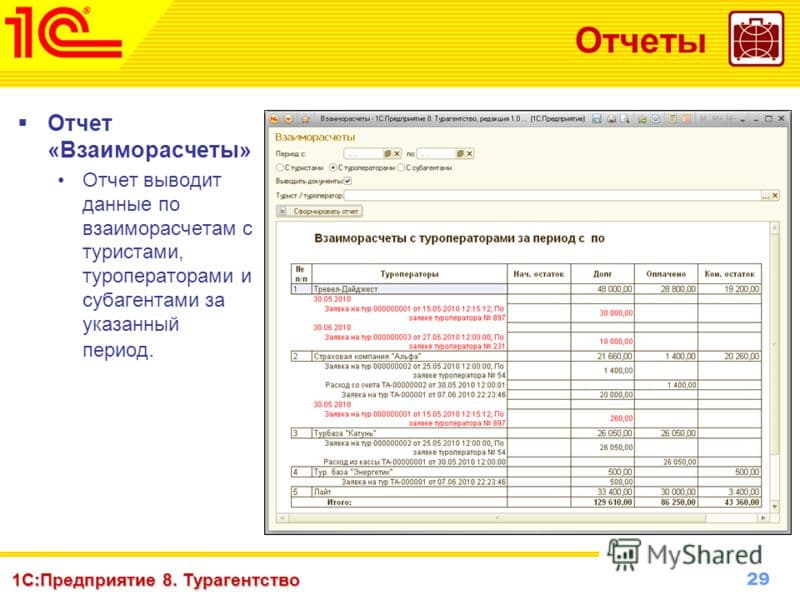
 Экранная форма – это инструмент для заполнения пользователем параметров формирования отчета и запуска процедуры генерирования табличной (печатной) формы.
Табличная форма (печатная, бумажная) – это вариант предоставления информации пользователю. У одного и того же отчета табличных форм может быть несколько. Проще говоря, табличная форма – это проекция бумажного отчета на экране пользователя
Экранная форма – это инструмент для заполнения пользователем параметров формирования отчета и запуска процедуры генерирования табличной (печатной) формы.
Табличная форма (печатная, бумажная) – это вариант предоставления информации пользователю. У одного и того же отчета табличных форм может быть несколько. Проще говоря, табличная форма – это проекция бумажного отчета на экране пользователя
 В системе «1С: Предприятие» отчеты могут быть вполне активными объектами. Это означает, что щелкнув, например, на товар, можно открыть форму этого товара или сформировать более детальный отчет только по этому товару. Это очень удобно для бухгалтеров, которые от сводных отчетов могут перейти к более детальным и узнать, откуда взялась каждая сумма, вплоть до конкретной проводки.


 Рассмотрим элементы управления отчетом.
 Панель кнопок
  Значения списка «Контекстное меню», в основном, интуитивно понятны, так что остановимся на непонятном:


7873 vizualizări
Data publicării:
15 Octombrie /2013 15:23
Catalogul tematic
Contabilitate
0 comentarii
Cont nou
Parola repetat *
Autentificare
Autentificarea se poate efectua cu ajutorul adresei de E-mail sau a Login-ului
E-mail/Login *
Parola *