


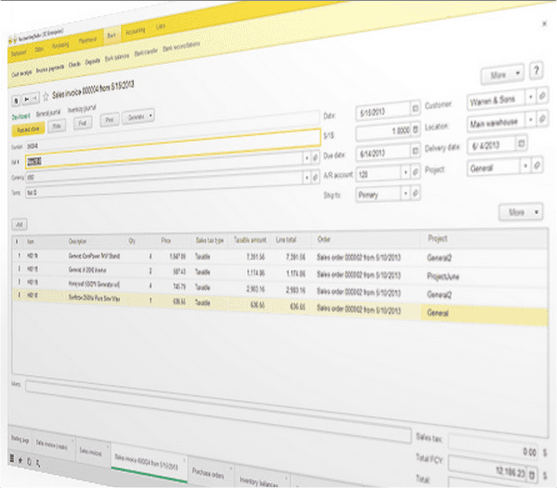
 Что же нам все это дает? Чтобы ответить на этот вопрос, проведем небольшое исследование полезности данного объекта. Итак, пользователь регистрирует в системе документ за документом, в результате мы получим список документов. Отличительной особенностью журнала от списка является то, что записи в журнале регистрируются в хронологическом порядке и представляются пользователю последовательно по линейке времени. Это основной принцип журналов – упорядоченное представление данных. Учетный процесс купли-продажи товаров обслуживается следующими документами: «Поступление товаров», «Перемещения товаров по складам», «Продажа товаров по безналичному расчету», «Продажа по наличному расчету». Если бы мы работали с набором списков, состоящих из кучи документов, нам было бы крайне неудобно.
При работе со списками связь между документами на основе линии времени не прозрачна . Журнал 1С позволяет решить эту проблему, объединяя разные документы в единый список. Таким образом, мы подошли ко второму принципу журналов – агрегирование данных.
Что же нам все это дает? Чтобы ответить на этот вопрос, проведем небольшое исследование полезности данного объекта. Итак, пользователь регистрирует в системе документ за документом, в результате мы получим список документов. Отличительной особенностью журнала от списка является то, что записи в журнале регистрируются в хронологическом порядке и представляются пользователю последовательно по линейке времени. Это основной принцип журналов – упорядоченное представление данных. Учетный процесс купли-продажи товаров обслуживается следующими документами: «Поступление товаров», «Перемещения товаров по складам», «Продажа товаров по безналичному расчету», «Продажа по наличному расчету». Если бы мы работали с набором списков, состоящих из кучи документов, нам было бы крайне неудобно.
При работе со списками связь между документами на основе линии времени не прозрачна . Журнал 1С позволяет решить эту проблему, объединяя разные документы в единый список. Таким образом, мы подошли ко второму принципу журналов – агрегирование данных.
 Журнал в системе 1С может быть весьма динамичным списком и изменять набор представляемых данных в зависимости от установленных пользователем значений отбора. Это принцип оптимизации представления данных.
 Элементами управления отчетом являются панель действий и контекстное меню
 Иконки панели действий повторяют значения контекстного меню.
 Перед нами откроется список констант. Чтобы внести значение константы, необходимо щелкнуть на ячейку колонки «Значение» и внести нужное.
 Некоторые из реквизитов констант являются периодическими. То есть они, хоть и редко, но все же подвержены изменениям, которые привязаны к конкретному периоду времени. Это, например, ставки налогов. Чтобы просмотреть исторические значения налога, необходимо щелкнуть один раз на значение константы и нажать клавишу «F5».
 Рисунок показывает историю значений константы «Ставка взносов социального страхования». Форма представления – в виде списка, состоящего из двух колонок - «Дата» и «Значение».
Первая запись, датированная 01.01.08, со значением 24% означает, что при расчетах заработной платы, проводимых в период с 01.01.08 до 01.01.09, будет применена ставка 24%.
Вторая запись, датированная 01.01.09, со значением 23% означает, что при расчетах заработной платы до 01.01.09 будет применена ставка 24 %, регулируемая первой записью списка, а при расчетах заработной платы после 01.01.09 и до тех пор, пока не будет добавлена новая запись, ограничивающая влияние текущей, будет применена ставка 23%.
Подытожим. Каждая запись ограничивает предыдущую. Для последней записи ограничений влияния при увеличении периода нет до тех пор, пока не появится ограничивающая ее запись.
Обработки
Это объект, расширяющий функционал стандартной программы, предназначенный для выполнения различных действий с информацией. Например, с помощью обработок можно совершить импорт информации из других систем, удалить устаревшие данные и многое другое. Обработки бывают двух типов – в составе конфигурации и внешние. Внешние отличаются тем, что часть программы в виде обработки (файл с расширением ERT) лежит у Вас на съемном носителе (флеш-карта).
Подключив ее к программе, мы расширяем свойства программы, и теперь она может то, что не могла раньше. Примерами таких обработок являются файлы, получившие название "конверторы", предназначенные для выгрузки данных из 1С в формат XML для последующей загрузки в Declarația Electronică. Пример работы с обработками будет рассмотрен на сквозном занятии.
Благодарим за внимание. До новых публикаций.
Рисунок показывает историю значений константы «Ставка взносов социального страхования». Форма представления – в виде списка, состоящего из двух колонок - «Дата» и «Значение».
Первая запись, датированная 01.01.08, со значением 24% означает, что при расчетах заработной платы, проводимых в период с 01.01.08 до 01.01.09, будет применена ставка 24%.
Вторая запись, датированная 01.01.09, со значением 23% означает, что при расчетах заработной платы до 01.01.09 будет применена ставка 24 %, регулируемая первой записью списка, а при расчетах заработной платы после 01.01.09 и до тех пор, пока не будет добавлена новая запись, ограничивающая влияние текущей, будет применена ставка 23%.
Подытожим. Каждая запись ограничивает предыдущую. Для последней записи ограничений влияния при увеличении периода нет до тех пор, пока не появится ограничивающая ее запись.
Обработки
Это объект, расширяющий функционал стандартной программы, предназначенный для выполнения различных действий с информацией. Например, с помощью обработок можно совершить импорт информации из других систем, удалить устаревшие данные и многое другое. Обработки бывают двух типов – в составе конфигурации и внешние. Внешние отличаются тем, что часть программы в виде обработки (файл с расширением ERT) лежит у Вас на съемном носителе (флеш-карта).
Подключив ее к программе, мы расширяем свойства программы, и теперь она может то, что не могла раньше. Примерами таких обработок являются файлы, получившие название "конверторы", предназначенные для выгрузки данных из 1С в формат XML для последующей загрузки в Declarația Electronică. Пример работы с обработками будет рассмотрен на сквозном занятии.
Благодарим за внимание. До новых публикаций.
Institutions:
„Acest articol aparține exclusiv P.P. „Monitorul fiscal FISC.md” și este protejat de Legea privind drepturile de autor.
Orice preluare a conținutului se face doar cu indicarea SURSEI și cu LINK ACTIV către pagina articolului”.

7416 views
The date of publishing:
31 October /2013 10:49
Catalogul tematic
Contabilitate
0 comments
New account
Repeat password *
Sign in
Sign in can be to do with e-mail adresss or login
E-mail/Login *
Password *